


Reservationen verwalten
Feste Stunden verwalten
Ein Fixstunde ist ein wöchentliches Zeitfenster, das während einer ganzen Periode (z. B. den Winter) demselben Spieler vorbehalten ist — das Äquivalent eines Zeitfenster-Abonnements, das auf einmal fakturiert wird.
Bevor Sie beginnen: stellen Sie sicher, dass ein Preis « Pro Saison » für die Mitglieder festgelegt ist und die Nichtmitglieder (siehe den Artikel « Reservationspreise erstellen: pro Einzelbuchung oder pro Saison ») und dass der Fakturierungsartikel existiert (siehe « Artikel erstellen »).
1. Die Seite öffnen und die Konfiguration überprüfen
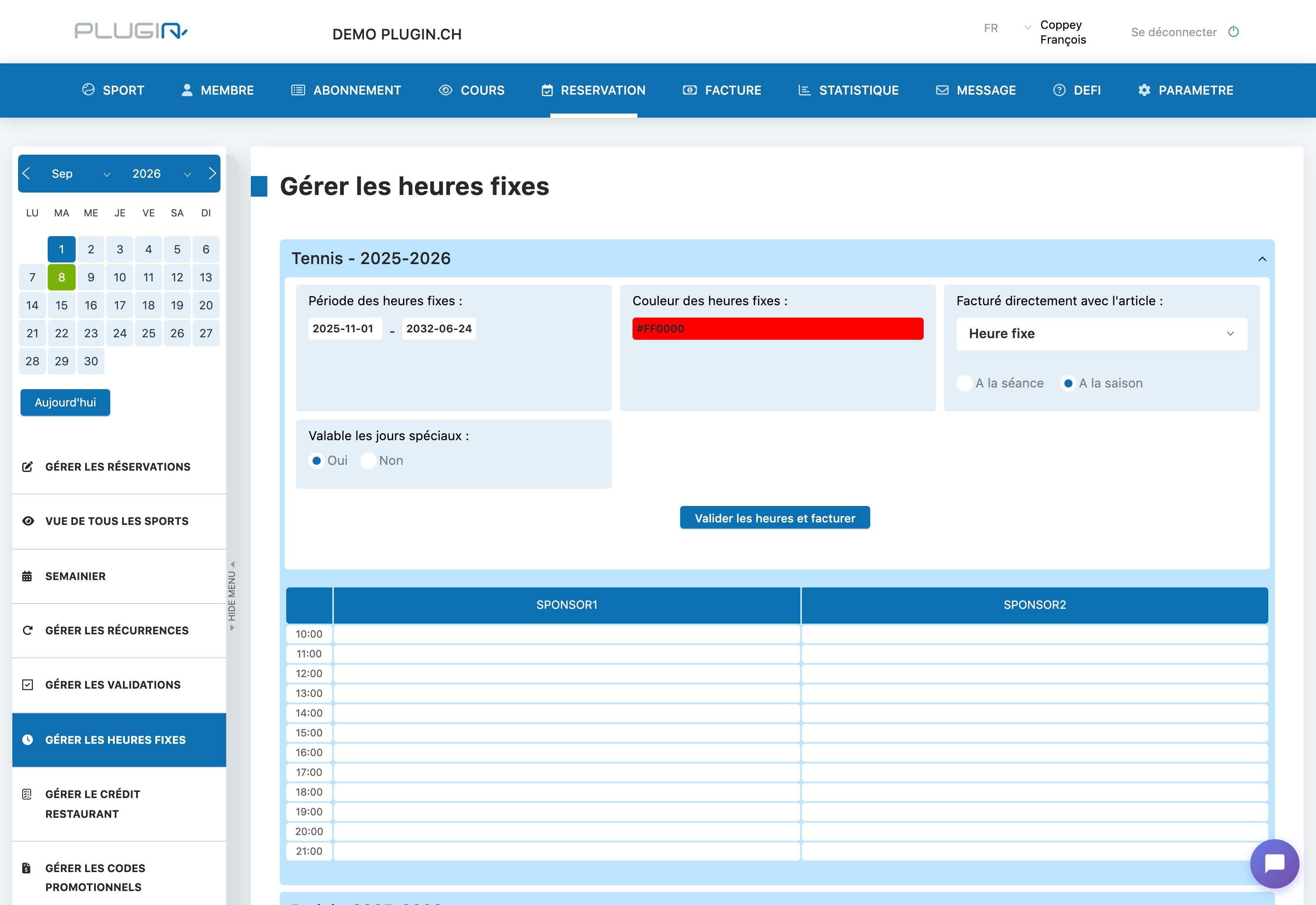
Gehen Sie zu RESERVATION → Feste Stunden verwalten und klappen Sie die Sportsaison auf. Überprüfen Sie das Formular oberhalb der Tabelle:
- Zeitraum der Fixstunden : Start- und Enddatum (z. B. 26.10 → 12.04 für den Winter);
- Farbe der Fixstunden : die Anzeigefarbe in der Reservationstabelle;
- Wird direkt über den Artikel : der für die Fakturierung verwendete Artikel (z. B. « Fixstunde Winter »), mit der Wahl Pro Einzelbuchung / Pro Saison ;
- Gültig an besonderen Tagen : ja/nein.
2. Den richtigen Wochentag auswählen
Klicken Sie im Kalender links auf den Wochentag gewünschten — der Tag des Monats spielt keine Rolle: Für Fixstunden am Dienstag passt jeder beliebige Dienstag. Die Tabelle zeigt dann die Zeitfenster dieses Wochentags an.
3. Eine Fixstunde hinzufügen
Klicken Sie auf das Startzeit des Zeitfensters, auf dem gewünschten Platz. Im sich öffnenden Fenster:
- überprüfen Sie die Zusammenfassung Tag / Uhrzeit / Platz ;
- wählen Sie die Anzahl Spieler (2 oder 4);
- geben Sie den Namen des Spielers ein — er erscheint mit seinem Abonnement und der Preis, der ihm verrechnet wird.
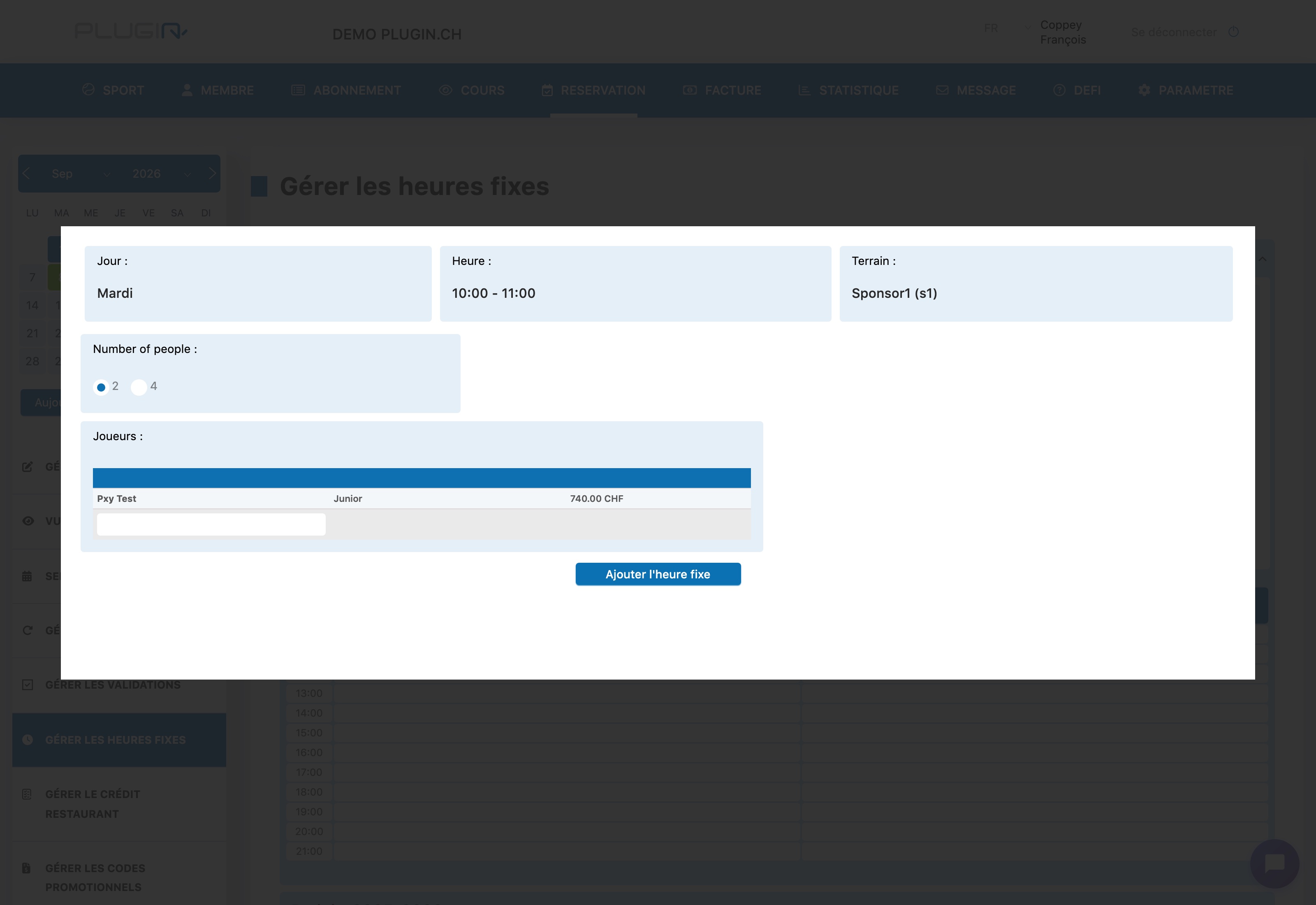
⚠️ Überprüfen Sie den angezeigten Preis neben dem Spieler (z. B. 740.00 CHF). Falls er leer oder falsch ist, korrigieren Sie zuerst die Preiskategorie unter ABONNEMENT → Preise verwalten.
Klicken Sie auf Fixstunde hinzufügen : sie erscheint sofort in der Tabelle, in der gewählten Farbe. Wiederholen Sie den Vorgang für jedes zuzuweisende Zeitfenster.
4. Validieren und fakturieren
Sobald alle Fixstunden eingetragen sind, klicken Sie auf Stunden bestätigen und abrechnen (Schaltfläche des Konfigurationsformulars): Die Reservationen werden für den gesamten Zeitraum erstellt, und die Fakturierung wird über den gewählten Artikel ausgelöst.
Um eine bestehende Fixstunde zu ändern oder zu löschen, klicken Sie einfach in der Tabelle darauf.
Plugin.ch-Tutorial — Reservationen verwalten