


Reservationen verwalten
Konfigurieren und verwalten Sie die Platzreservationen für Ihre Mitglieder
Reservationsarten
Plugin.ch unterstützt zwei unterschiedliche Reservationsarten, die auf Ihre verschiedenen Bedürfnisse zugeschnitten sind:
Reservation durch ein Mitglied
Mitglieder können direkt über die dafür vorgesehene Oberfläche einen Platz zum Spielen reservieren. Die Dauer der Reservation wird automatisch anhand ihrer Abonnementart bestimmt. Administratoren und Verantwortliche können ebenfalls im Namen eines Mitglieds einen Platz reservieren.
Reservation durch eine Lehrperson oder ein Vorstandsmitglied
Lehrpersonen (für Kurse) und Vorstandsmitglieder können ebenfalls Reservationen vornehmen. Für diese Benutzer wird die Dauer der Reservation manuell bei der Erstellung festgelegt, was maximale Flexibilität für strukturierte Aktivitäten bietet.
💡 Tipp: Die in den Einstellungen Ihres Clubs konfigurierten Einschränkungen steuern die genauen Reservationsregeln je nach Abonnementart. Sie legen Fristen, zulässige Dauern, gesperrte Zeitfenster und weitere Bedingungen fest.
Identifikation der Mitglieder
Damit Ihre Mitglieder auf das System zugreifen und ihre Plätze reservieren können, müssen sie in Plugin.ch korrekt identifiziert sein.
Zuweisung der Zugangsdaten
Jedes Mitglied erhält einen eindeutigen Benutzernamen und ein Passwort, mit denen es auf die Reservationsoberfläche zugreifen kann. Der Administrator oder der Clubverantwortliche weist diese Zugangsdaten bei der Erstellung des Mitgliederprofils zu.
Zugriff auf die Zugangsdaten in Plugin.ch
Der Benutzername und das Passwort jedes Mitglieds sind in der Detailkarte des Mitglieds sichtbar, jeweils in den Feldern "Benutzername" und "Password".
Sehen Sie sich das folgende Bild an, um diese Informationen zu finden:
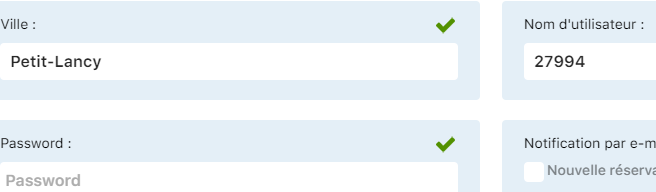
Felder "Benutzername" und "Password" in der Mitgliederkarte
Änderung der Zugangsdaten
Wenn ein Mitglied sein Passwort vergessen hat, können Sie es direkt im Feld "Password" seiner Karte ändern. Sie können bei Bedarf auch jederzeit seinen Benutzernamen ändern.
⚠️ Wichtig: Bewahren Sie eine sichere Aufzeichnung der Zugangsdaten Ihrer Mitglieder auf und ermutigen Sie diese, ihr Passwort bei der ersten Anmeldung zu ändern. Die Zugangssicherheit trägt zum Schutz der Daten Ihres Clubs bei.
Reservationseinstellungen
Die allgemeinen Einstellungen, welche das Reservationssystem steuern (Fristen, Dauern, Einschränkungen usw.), werden im dafür vorgesehenen Bereich der Clubeinstellungen konfiguriert.
Zentralisierte Konfiguration
Für einen vollständigen Überblick und detaillierte Anweisungen zur Konfiguration der Reservationseinstellungen konsultieren Sie das Kapitel "Einstellungen verwalten" dieses Leitfadens.
💡 Tipp: Nehmen Sie sich Zeit, Ihre Reservationseinstellungen sorgfältig zu konfigurieren, bevor Sie das System Ihren Mitgliedern zur Verfügung stellen. Eine an Ihre spezifischen Bedürfnisse angepasste Konfiguration vermeidet Anpassungen in letzter Minute und sorgt für ein reibungsloses Benutzererlebnis.
Überprüfen Sie insbesondere die Reservationsfristen, die je nach Abonnement zulässigen Dauern sowie die Einschränkungen im Zusammenhang mit besonderen Zeitfenstern oder Veranstaltungen.
Und wie geht es weiter?
Nachdem Sie nun die administrative Verwaltung der Reservationen beherrschen, erfahren Sie, wie Ihre Mitglieder auf das System zugreifen und ihre eigenen Reservationen vornehmen. Das Kapitel "Mitgliederzugang" (Kapitel 21) zeigt Ihnen die Oberfläche für den Endbenutzer.
Plugin.ch-Tutorials — Reservationen verwalten