


Modificare ed eliminare le fatture
Gestire le fatture
Le fatture non sono immutabili una volta create. Questo tutorial Le mostra come modificarle secondo le Sue esigenze: regolare gli importi, cambiare formato, o eliminarle completamente.
Modificare gli articoli e gli importi
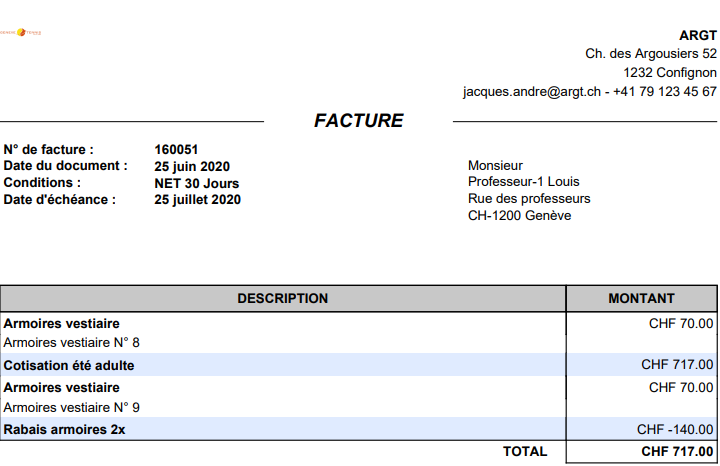
Può aggiungere o modificare articoli su una fattura esistente. Per esempio: aggiungere un articolo di sconto per un professore che dispone di armadietti gratuiti.
Una quota sociale viene generata automaticamente a partire dall'abbonamento del membro. Non è un articolo manuale eliminabile direttamente nella fattura.
- Eliminazione definitiva (la persona non si iscrive quest'anno): elimini l'abbonamento del membro dal suo profilo. La fattura passerà a 0 CHF dopo l'aggiornamento.
- Eliminazione temporanea (correzione puntuale): modifichi l'importo della quota fatturata in negativo (es. -1). La riga verrà rimossa dalla fattura attuale e ricomparirà al prossimo aggiornamento del gruppo di fatture.
Aprire la fattura in modifica
Clicchi sull'icona matita per passare in modalità modifica.
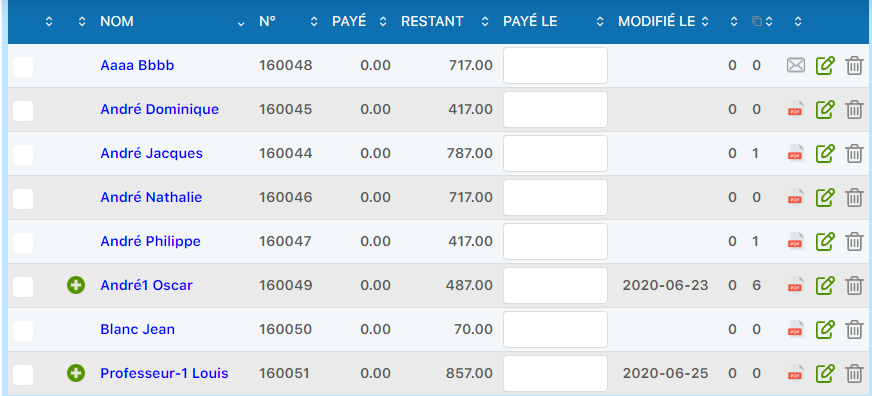

Aggiungere o modificare un articolo
Utilizzi il campo "Aggiungi un articolo" per selezionare un nuovo articolo o uno sconto. Questa sezione riguarda gli articoli manuali (e non le quote di abbonamento automatiche).
Cliccare su "Aggiungi un articolo"
Confermi l'aggiunta dell'articolo, poi clicchi su "Modifica la fattura" per salvare le Sue modifiche.
Per una correzione temporanea della quota, l'aggiornamento avviene automaticamente all'uscita dal campo di modifica. Non è necessario cliccare su "Modifica la fattura" né aggiornare la pagina.
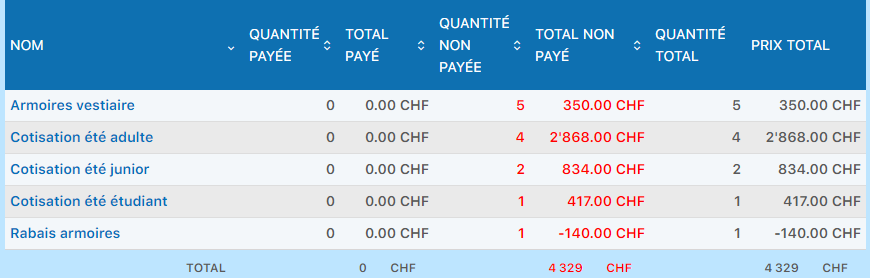
Convertire cartaceo in email (o viceversa)
Può cambiare la modalità di distribuzione di una fattura dopo la sua creazione. Per esempio, passare da cartaceo a email.
Passare in modalità modifica
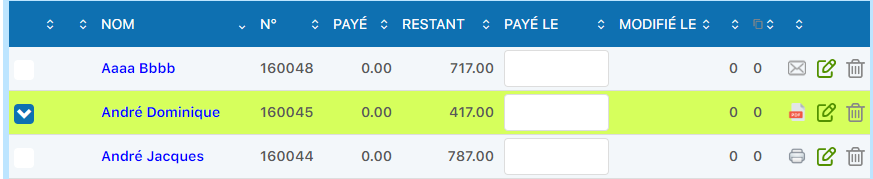
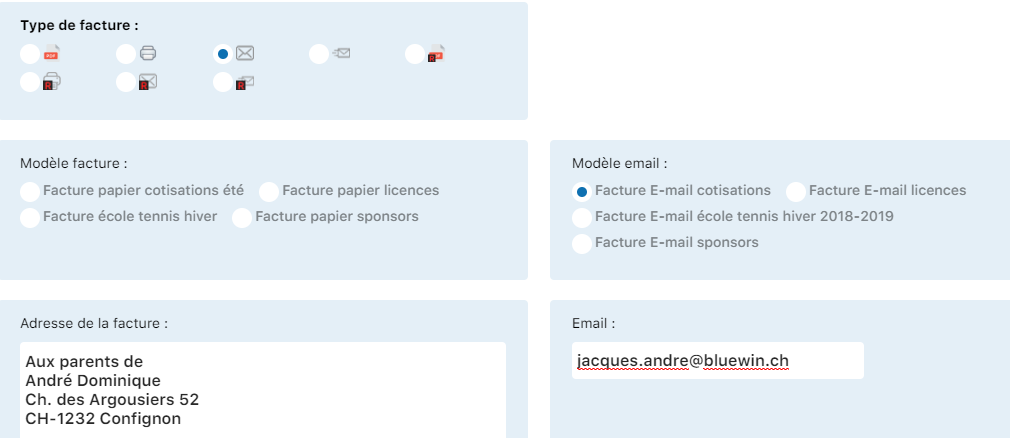
Cliccare sull'icona email
Selezioni il modello email, inserisca l'indirizzo email del destinatario, poi confermi la Sua scelta.
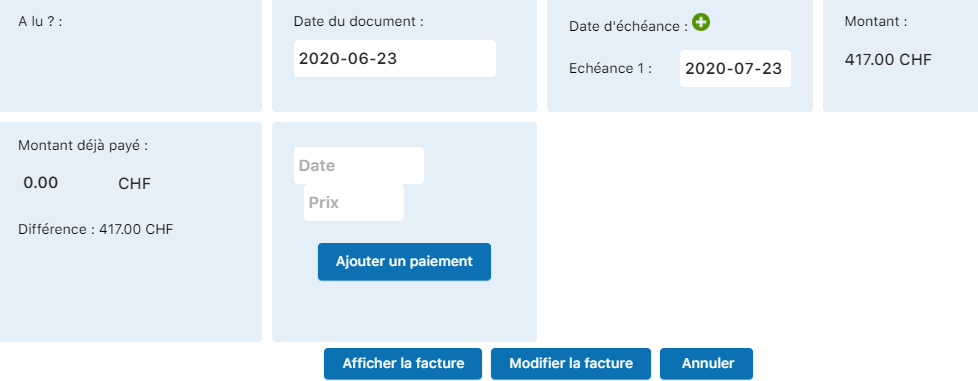
Cliccare su "Modifica la fattura"

Aggiornare per vedere la modifica
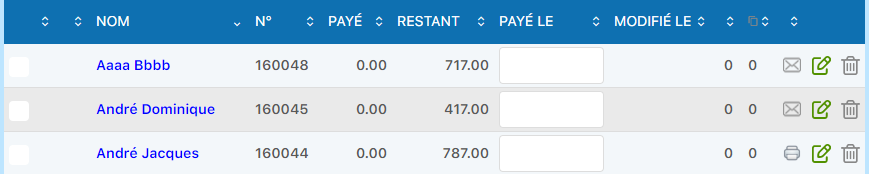
Eliminare (nascondere) una fattura
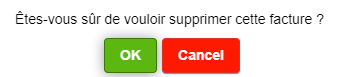
L'eliminazione standard è una "soft delete": la fattura si nasconde dagli elenchi normali ma resta recuperabile. Ciò la contrassegna come eliminata senza perdere i dati.
Eliminare una fattura singola
Clicchi sull'icona cestino in fondo alla riga della fattura, oppure selezioni più fatture e clicchi "Elimina".
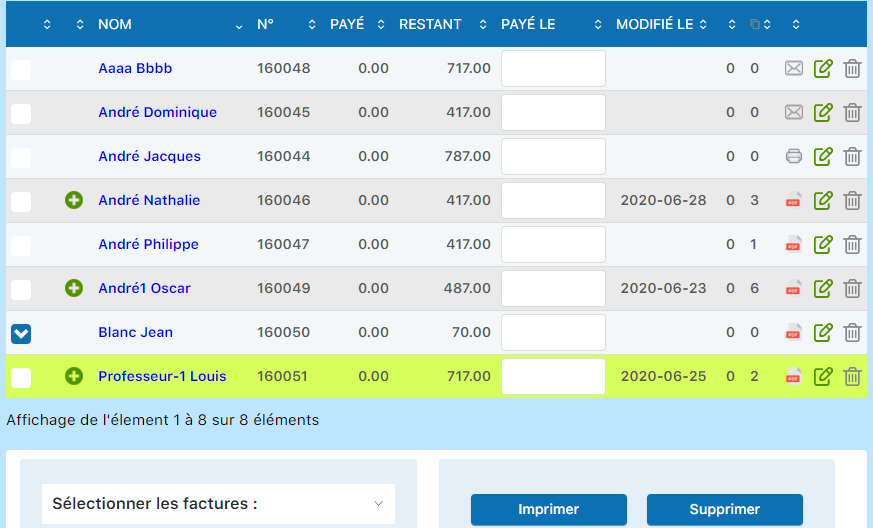

Eliminare in massa
Selezioni più fatture, poi utilizzi il pulsante "Elimina" per nasconderle tutte insieme.

Mostrare/Nascondere le fatture eliminate
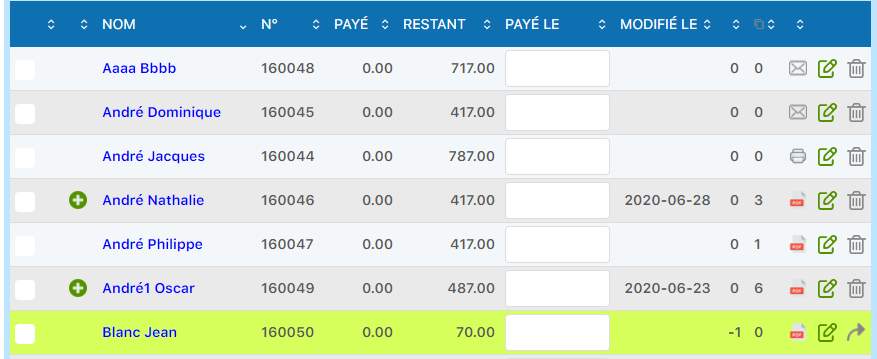
Per vedere le fatture nascoste e ripristinarle, clicchi sul pulsante "Mostra/Nascondi le fatture eliminate".
Ripristinare una fattura eliminata
Ha eliminato una fattura per errore? Nessun problema, può ripristinarla rapidamente.
Visualizzare le fatture eliminate
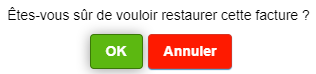
Clicchi su "Mostra/Nascondi le fatture eliminate" per vedere le fatture nascoste, poi clicchi sull'icona freccia per ripristinare.
Eliminare definitivamente una fattura
Per un'eliminazione permanente (irreversibile), deve eliminare l'abbonamento associato del membro. Questa azione si effettua dalla gestione degli abbonamenti del membro (non dalla modifica della fattura).
Per eliminare una quota legata a un abbonamento, non apra la fattura in modifica. L'eliminazione si effettua in MEMBRO / GESTIRE GLI ABBONAMENTI.
Andare agli abbonamenti del membro
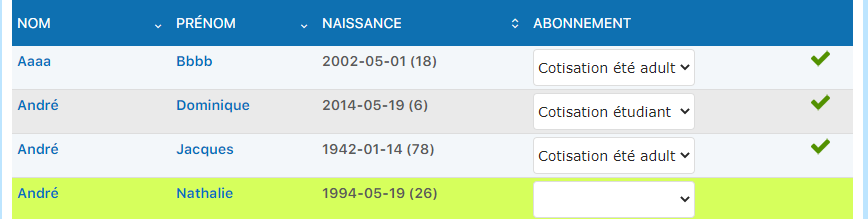
Apra MEMBRO / GESTIRE GLI ABBONAMENTI poi cerchi il membro interessato.
Stato prima dell'eliminazione
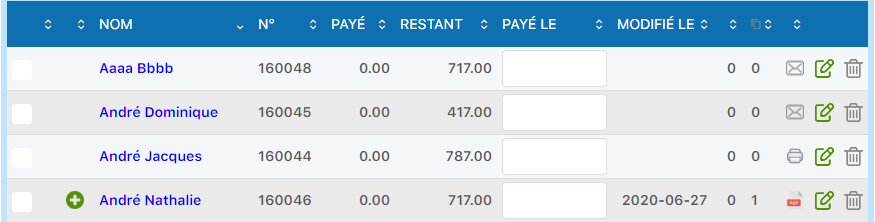
Ecco l'elenco prima dell'eliminazione definitiva:
Eliminare l'abbonamento del membro
Vada in MEMBRO / GESTIRE GLI ABBONAMENTI ed elimini l'abbonamento associato.

Aggiornamento automatico della fattura
Dopo l'eliminazione dell'abbonamento, la fattura viene aggiornata automaticamente: viene ricalcolata se restano altri articoli, oppure eliminata se non contiene più nulla.
Risultato atteso
Se la quota era l'unico elemento, la fattura scompare (oppure passa a 0 secondo la configurazione). Se restano altre righe, la fattura viene mantenuta con il suo nuovo totale.

Se ripristina l'abbonamento
Se ripristina l'abbonamento più tardi, la fattura si ricreerà con le sue date iniziali intatte.
Nella maggior parte dei casi, la "soft delete" (eliminazione semplice) è sufficiente. Riservi l'eliminazione definitiva ai casi in cui l'abbonamento stesso deve scomparire dal sistema.
Tutorial Plugin.ch — Gestire le fatture