


Prenotazione da parte di un membro
Prenotate facilmente i vostri campi e gestite le vostre prenotazioni in pochi clic
Scegliere lo sport
Se il vostro club propone più discipline sportive (tennis estivo, tennis invernale, squash, ecc.), potete facilmente passare da uno sport disponibile all'altro.
Fase: Cliccate sulla freccia di selezione dello sport per visualizzare l'elenco completo
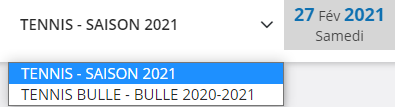
Una volta selezionato il vostro sport, la visualizzazione del calendario e dei campi sarà aggiornata automaticamente per mostrare gli impianti corrispondenti.
💡 Nota: Se il vostro club propone una sola disciplina, questa opzione non sarà visibile. Accederete direttamente alla prenotazione per questo sport.
Modalità prenotazione
Per impostazione predefinita, l'interfaccia si visualizza in modalità prenotazione, permettendovi di creare e gestire immediatamente le vostre prenotazioni.
Visualizzazione: In modalità prenotazione, vedete l'orario dei campi con le fasce orarie disponibili e occupate
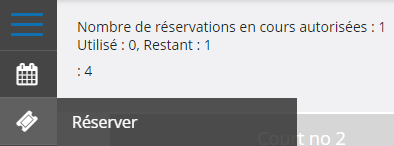
Ritorno alla modalità prenotazione: Se avete lasciato questa modalità, cliccate sull'icona "prenotazione" (calendario o campo) nel menu verticale a sinistra per tornarvi.
💡 Consiglio: L'icona "prenotazione" è generalmente la prima opzione del menu per un accesso rapido.
Scegliere la data
Un calendario vi permette di selezionare la data per la quale desiderate effettuare una prenotazione. Sono accessibili solo le date disponibili.
Selezione: Cliccate sulla data desiderata nel calendario
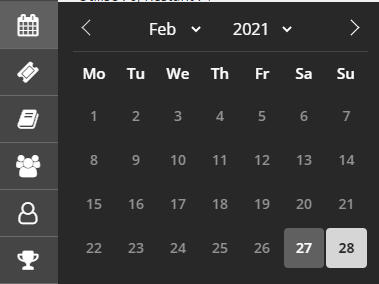
In questo esempio, potete vedere il 28 febbraio evidenziato. Cliccate semplicemente sulla data scelta e la visualizzazione dei campi si aggiornerà immediatamente per mostrare la disponibilità di quel giorno.
⚠️ Attenzione: Le date in grigio o non accessibili non possono essere prenotate. Sono generalmente chiuse o già al completo.
Prenotare un campo
Effettuare una prenotazione è semplice: selezionate una fascia oraria libera sul campo di vostra scelta e completate le informazioni richieste.
Fase 1: Cliccate sulla prima fascia oraria disponibile del campo desiderato
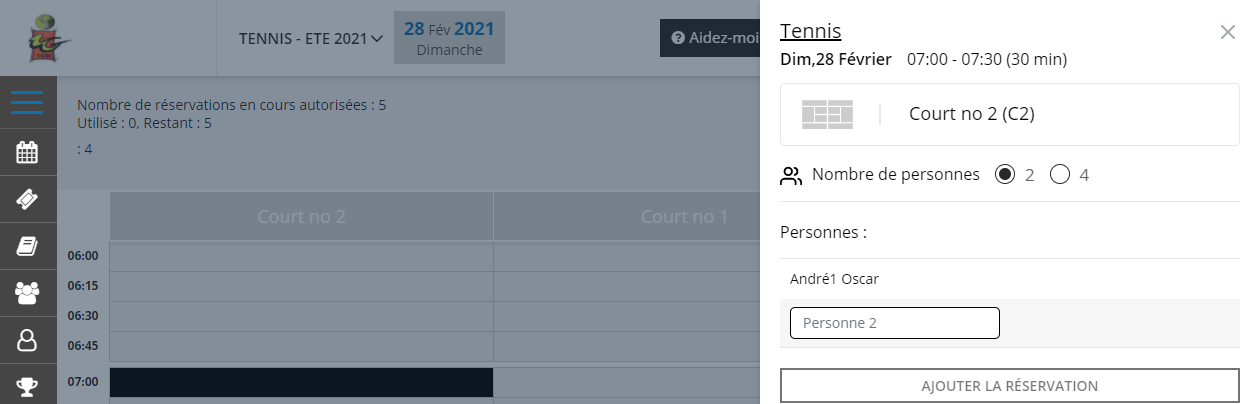
Fase 2: Appare un modulo a destra dello schermo che visualizza:
- La data e la durata della vostra prenotazione
- Il campo selezionato
- Il numero di giocatori
Fase 3: Inserite i nomi dei vostri partner digitando le prime lettere del loro nome o cognome
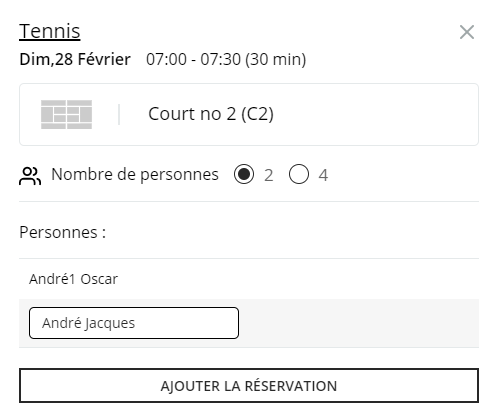
Un menu a tendina suggerisce automaticamente i nomi corrispondenti alla vostra digitazione. Selezionate il partner dall'elenco.
Fase 4: Cliccate su "AGGIUNGI LA PRENOTAZIONE" per confermare la vostra prenotazione
Conferma via e-mail: Se l'opzione "Aggiungi una prenotazione" è attivata nei parametri del club, riceverete un'e-mail di conferma
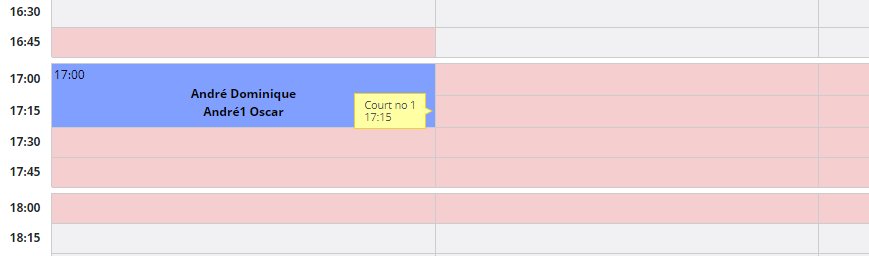
⚠️ Importante: I campi rosa indicano le fasce orarie consecutive vietate dal vostro abbonamento. Non potete prenotare in queste fasce orarie consecutive secondo le regole del vostro abbonamento.
Eliminare una prenotazione
Potete annullare le vostre prenotazioni in qualsiasi momento, secondo i termini autorizzati dal vostro abbonamento.
Fase 1: Cliccate sulla zona della vostra prenotazione
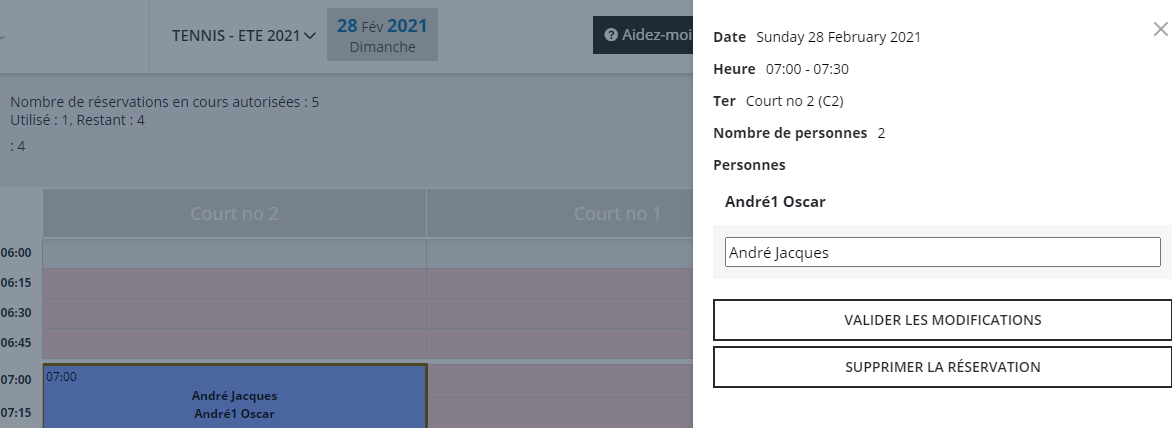
Fase 2: Cliccate su "ELIMINA LA PRENOTAZIONE" per annullare la vostra prenotazione
⚠️ Attenzione: Se il cursore mostra "Vietato", significa che il termine di annullamento definito dalle regole del vostro abbonamento è scaduto. Non potete più eliminare questa prenotazione. Contattate l'amministrazione del club se avete bisogno di assistenza.
Modificare una prenotazione
Desiderate cambiare i giocatori associati alla vostra prenotazione? È molto semplice!
Fase 1: Cliccate sulla prenotazione che desiderate modificare
Fase 2: Modificate i nomi dei vostri partner
Potete aggiungere o rimuovere giocatori modificando direttamente i campi del nome. La digitazione automatica vi aiuta a trovare rapidamente i giocatori.
Fase 3: Cliccate su "CONFERMA LE MODIFICHE" per salvare i vostri cambiamenti
Conferma via e-mail: Come per le prenotazioni, vi sarà inviata una conferma via e-mail se questa opzione è attivata
💡 Consiglio: Potete modificare rapidamente una prenotazione per invitare un nuovo amico o per aggiornare i nomi dei giocatori partecipanti.
Visualizzazione della settimana
Per avere una visione d'insieme della settimana, potete passare alla vista "Settimanale". Questa vista vi mostra l'occupazione di tutti i campi per i prossimi 7 giorni.
Attivazione: Cliccate sull'icona "Settimanale" (calendario settimanale) nel menu verticale
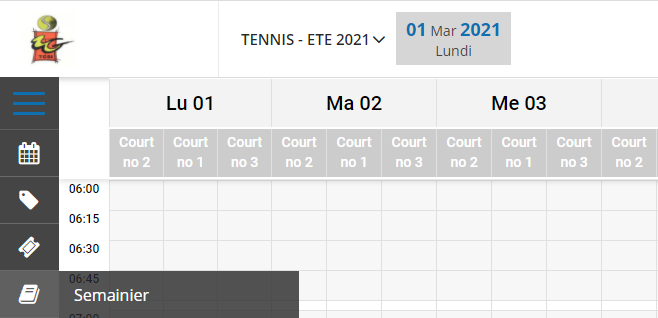
Visualizzazione: Il settimanale mostra l'occupazione di tutti i campi, a partire dalla data che avete selezionato nel calendario.
💡 Consiglio: La vista settimanale è ideale per pianificare la vostra settimana e vedere rapidamente quando i campi sono disponibili.
Cronologia delle prenotazioni
Consultate tutte le vostre prenotazioni passate per tenere traccia della vostra attività al club.
Accesso: Cliccate sull'icona "Cronologia delle prenotazioni" (generalmente simboleggiata da un orologio o un libro) nel menu verticale
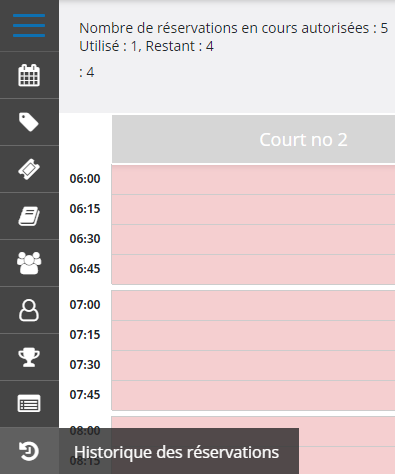
Visualizzazione: Viene visualizzato un elenco completo delle vostre prenotazioni passate, con tutti i dettagli (data, ora, campo, partner)
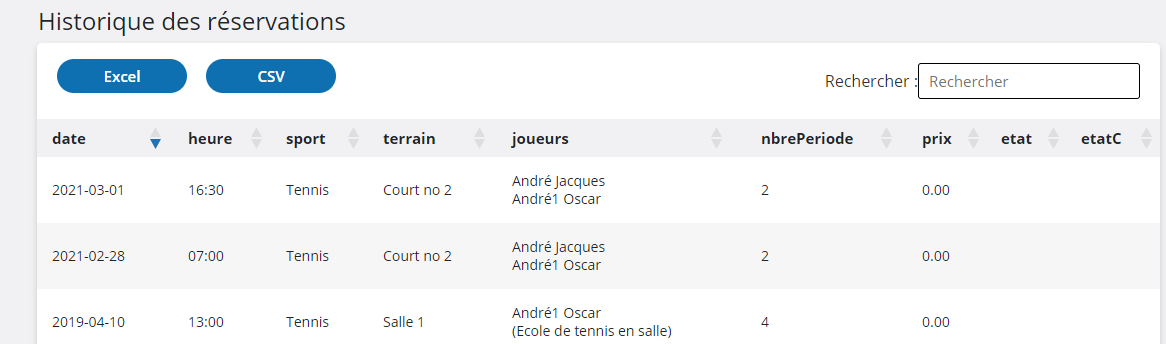
Questa cronologia vi permette di:
- Verificare le vostre prenotazioni precedenti
- Seguire il vostro utilizzo del club
- Ritrovare i campi e gli orari che preferite
💡 Consiglio: La cronologia è molto utile per preparare la vostra pianificazione. Potete facilmente individuare le vostre fasce orarie preferite e gli orari dei vostri partner abituali.
Riepilogo rapido
- Selezionare lo sport: Scegliete la vostra disciplina se ne sono disponibili diverse
- Scegliere una data: Cliccate sulla data desiderata nel calendario
- Cliccare su una fascia oraria: Selezionate il campo e l'ora della vostra prenotazione
- Aggiungere i partner: Inserite i nomi dei giocatori che vi accompagnano
- Confermare: Cliccate su "AGGIUNGI LA PRENOTAZIONE"
- Gestire le vostre prenotazioni: Modificate o eliminate secondo le vostre esigenze
Tutorial Plugin.ch — Accesso dei membri
Guida completa per prenotare i vostri campi e gestire le vostre prenotazioni